Pantalla del temporizador
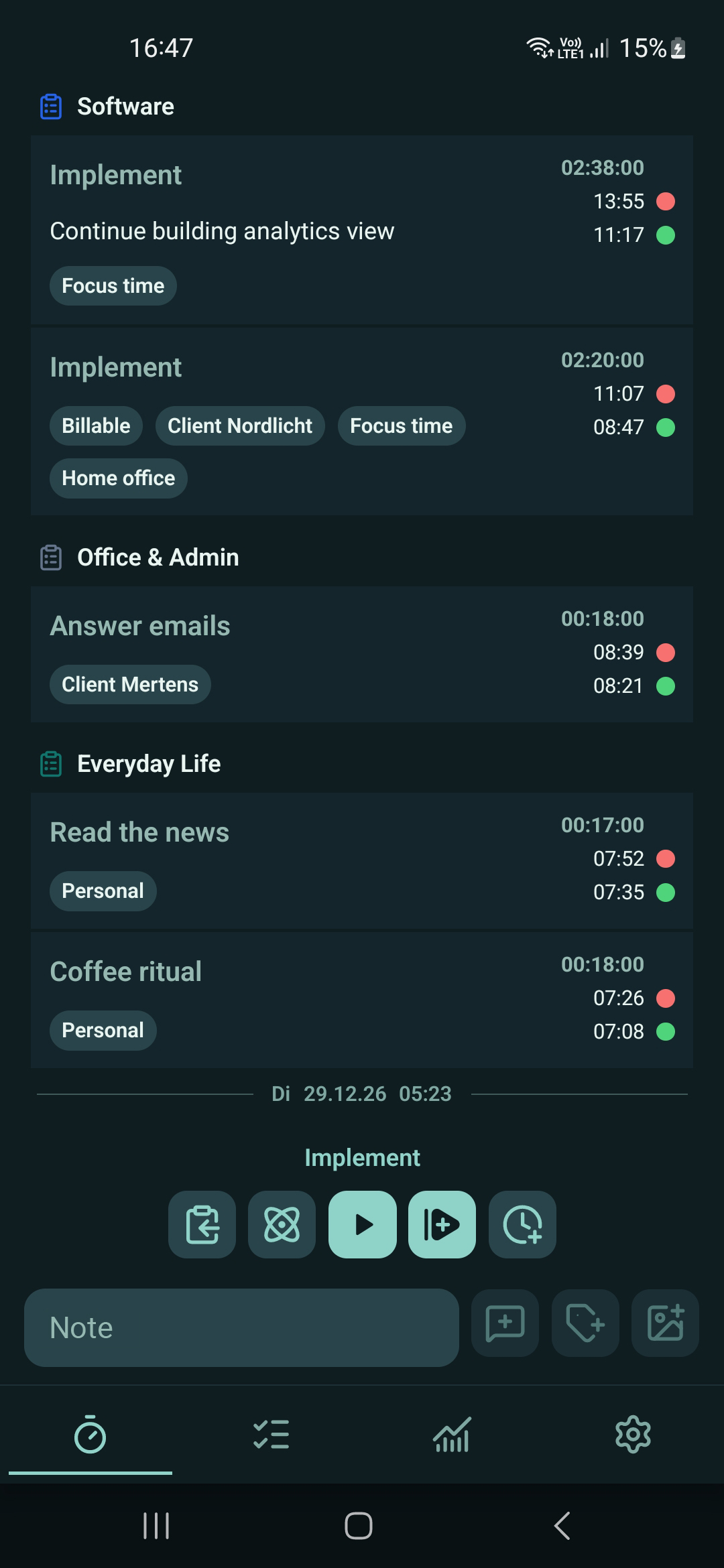
La pantalla del temporizador muestra entradas de tiempo de todas las actividades y listas.
Los controles inferiores permiten cargar actividades, registrar tiempo y añadir tiempo manualmente.
Historial de registro
Sección titulada «Historial de registro»- El historial incluye todas las actividades y listas, no solo la actividad cargada.
- Cada separador diario muestra el tiempo total de las entradas completadas durante ese día del informe.
- Un encabezado de lista aparece antes de cada grupo de entradas de la misma lista.
- Las actividades sin lista aparecen en Sin lista.
- Cargar más muestra entradas anteriores.
Entradas de tiempo
Sección titulada «Entradas de tiempo»- El título de la actividad aparece a la izquierda.
- La duración, la hora de fin y la hora de inicio aparecen a la derecha.
- Las notas, las etiquetas y las imágenes aparecen debajo del título.
- Una entrada activa se actualiza cada segundo. ZackZack añade la duración al total diario después de detener el registro.
- Las entradas archivadas siguen visibles, pero son de solo lectura.
Un toque en el título de una actividad abre la descripción para editar. Un toque en otra parte de una tarjeta editable abre la entrada.
Una pulsación prolongada selecciona una entrada completada. Una entrada seleccionada permite iniciar o eliminar el registro. Varias entradas seleccionadas permiten eliminar o combinar registros cuando sea posible.
Controles del temporizador
Sección titulada «Controles del temporizador»La actividad cargada aparece sobre los controles. Un toque en el título abre la descripción de la actividad para editar.
Los controles inferiores añaden una nota, etiquetas o imágenes a la entrada de tiempo activa.
Referencia de botones
Sección titulada «Referencia de botones»La tabla explica cada botón visible en la zona del temporizador.
| Botón | Descripción |
|---|---|
| Asigna la actividad cargada a una lista. |
| Crea o carga una actividad sin iniciar el temporizador. |
| Inicia la actividad cargada o detiene la entrada activa. Sin una actividad cargada, iniciar el temporizador crea una actividad sin título. |
| Inicia una actividad nueva sin título. ZackZack detiene antes cualquier entrada activa. |
| Añade tiempo manualmente. Sin una actividad cargada, están disponibles la selección o creación de actividades. |
| Añade una nota a la entrada activa. |
| Edita las etiquetas de la entrada activa. |
| Añade imágenes a la entrada activa. |
Preguntas frecuentes
Sección titulada «Preguntas frecuentes»¿Se puede añadir tiempo más tarde?
Sección titulada «¿Se puede añadir tiempo más tarde?»Sí. El reloj con símbolo de suma permite añadir tiempo manualmente. Sin una actividad cargada, están disponibles la selección o creación de actividades.
Esta acción no inicia ni detiene el registro.
¿Cargar una actividad inicia el temporizador?
Sección titulada «¿Cargar una actividad inicia el temporizador?»No. Cargar una actividad prepara el temporizador. El botón de reproducción inicia el registro.
¿Se puede corregir el inicio de una entrada activa?
Sección titulada «¿Se puede corregir el inicio de una entrada activa?»Sí. La opción Entrada de tiempo de una entrada activa permite cambiar la hora de inicio, incluida la opción Cerrar intervalo.
¿Por qué no aparece la entrada activa en el total diario?
Sección titulada «¿Por qué no aparece la entrada activa en el total diario?»ZackZack añade la duración de la entrada al total diario después de detener el registro.
¿Dónde guarda ZackZack los datos de tiempo?
Sección titulada «¿Dónde guarda ZackZack los datos de tiempo?»ZackZack guarda los datos de tiempo en el dispositivo.