Schermata del timer
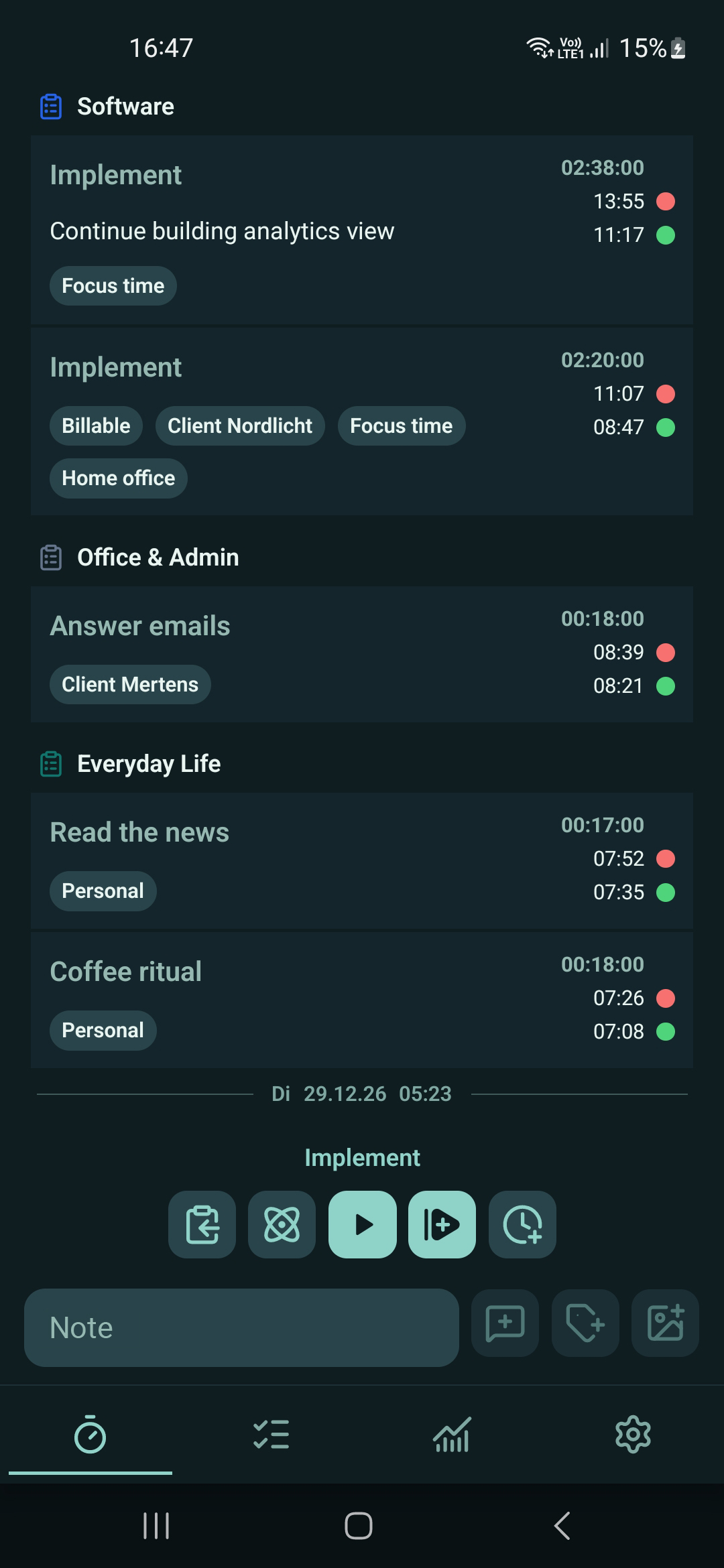
La schermata del timer mostra le voci di tempo di tutte le attività e di tutti gli elenchi.
I controlli inferiori permettono di caricare attività, registrare il tempo e aggiungere tempo manualmente.
Cronologia del tempo
Sezione intitolata “Cronologia del tempo”- La cronologia include tutte le attività e tutti gli elenchi, non solo l’attività caricata.
- Ogni separatore giornaliero mostra il tempo totale delle voci completate per quel giorno di rendicontazione.
- Un’intestazione appare prima di ogni gruppo di voci dello stesso elenco.
- Le attività senza elenco appaiono sotto Nessuna lista.
- Carica altro mostra le voci precedenti.
Voci di tempo
Sezione intitolata “Voci di tempo”- Il titolo dell’attività appare a sinistra.
- La durata, l’ora di fine e l’ora di inizio appaiono a destra.
- Le note, i tag e le immagini appaiono sotto il titolo dell’attività.
- Una voce in corso si aggiorna ogni secondo. ZackZack aggiunge la durata al totale giornaliero dopo l’arresto della registrazione.
- Le voci archiviate restano visibili, ma sono di sola lettura.
Un tocco sul titolo di un’attività apre la descrizione per la modifica. Un tocco altrove su una scheda modificabile apre la voce di tempo.
Una pressione prolungata seleziona una voce completata. Una singola selezione permette l’avvio o l’eliminazione. Più selezioni permettono l’eliminazione e, quando possibile, l’unione.
Controlli del timer
Sezione intitolata “Controlli del timer”L’attività caricata appare sopra i controlli. Un tocco sul titolo apre la descrizione dell’attività per la modifica.
I controlli inferiori aggiungono una nota, tag o immagini alla voce di tempo in corso.
Riferimento dei pulsanti
Sezione intitolata “Riferimento dei pulsanti”La tabella spiega ogni pulsante visibile nell’area del timer.
| Pulsante | Descrizione |
|---|---|
| Assegna l’attività caricata a un elenco. |
| Crea o carica un’attività senza avviare il timer. |
| Avvia l’attività caricata o arresta la voce in corso. Senza un’attività caricata, l’avvio del timer crea un’attività senza titolo. |
| Avvia una nuova attività senza titolo. ZackZack arresta prima qualsiasi voce in corso. |
| Aggiunge tempo manualmente. Senza un’attività caricata, sono disponibili la selezione o la creazione di attività. |
| Aggiunge una nota alla voce in corso. |
| Modifica i tag della voce in corso. |
| Aggiunge immagini alla voce in corso. |
Domande frequenti
Sezione intitolata “Domande frequenti”È possibile aggiungere il tempo in seguito?
Sezione intitolata “È possibile aggiungere il tempo in seguito?”Sì. Il pulsante orologio con simbolo più permette la registrazione manuale. Senza un’attività caricata, sono disponibili la selezione o la creazione di attività.
Questa azione non avvia né arresta la registrazione.
Il caricamento di un’attività avvia il timer?
Sezione intitolata “Il caricamento di un’attività avvia il timer?”No. Il caricamento prepara l’attività per il timer. Il pulsante di riproduzione avvia la registrazione.
È possibile correggere l’inizio di una voce in corso?
Sezione intitolata “È possibile correggere l’inizio di una voce in corso?”Sì. L’opzione Voce di tempo della voce in corso permette di modificare l’ora di inizio, inclusa l’opzione Chiudi intervallo.
Perché la voce in corso non appare nel totale giornaliero?
Sezione intitolata “Perché la voce in corso non appare nel totale giornaliero?”ZackZack aggiunge la durata della voce al totale giornaliero dopo l’arresto della registrazione.
Dove salva i dati ZackZack?
Sezione intitolata “Dove salva i dati ZackZack?”ZackZack salva i dati sul tempo nel dispositivo.