Écran du minuteur
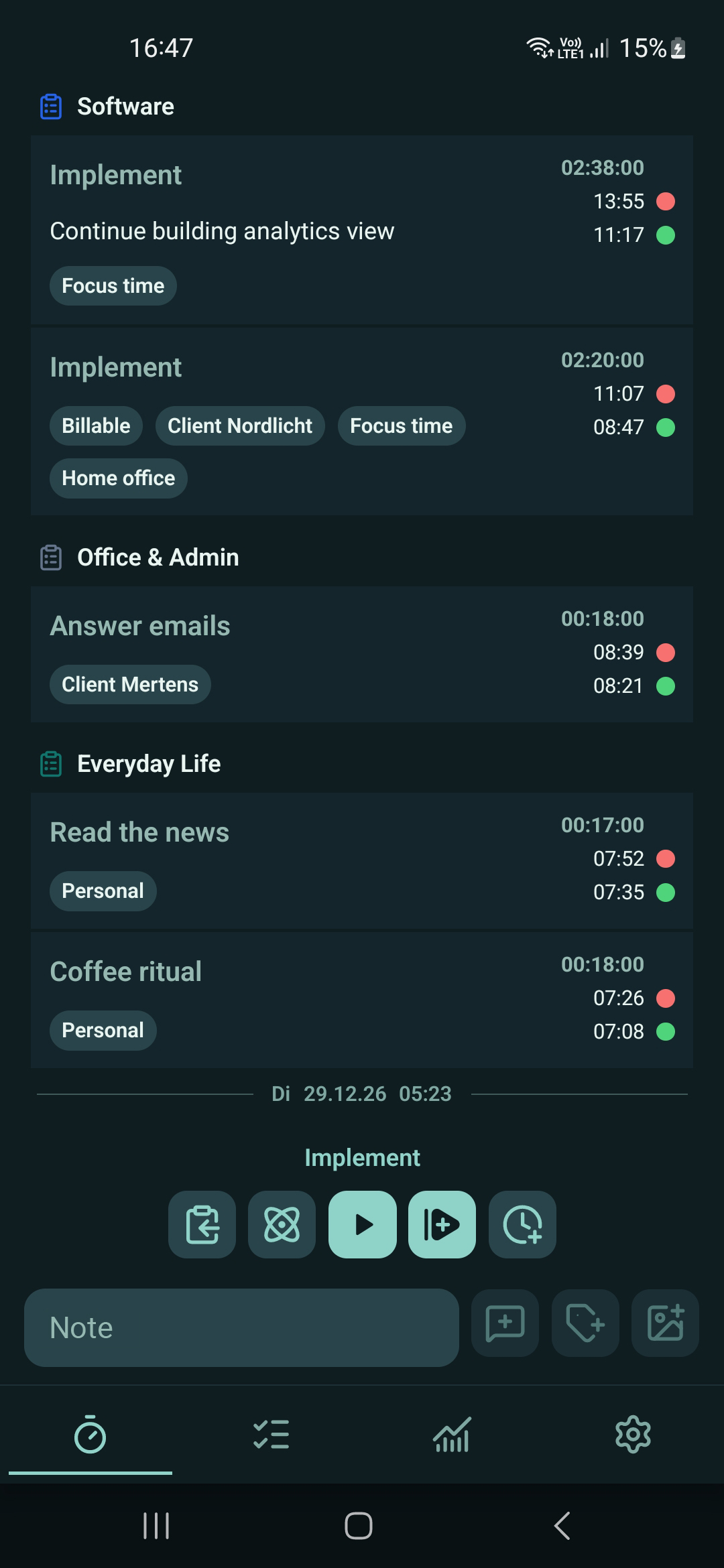
L’écran du minuteur affiche les entrées de temps de toutes les activités et listes.
Les commandes en bas de l’écran permettent de charger des activités, de suivre le temps et d’effectuer une saisie manuelle du temps.
Historique du suivi
Section intitulée « Historique du suivi »- L’historique comprend toutes les activités et listes, pas seulement l’activité chargée.
- Chaque séparateur de jour affiche la durée totale des entrées terminées pour ce jour de rapport.
- Un en-tête de liste apparaît avant chaque groupe d’entrées de la même liste.
- Les activités sans liste apparaissent sous Aucune liste.
- Charger plus affiche les entrées plus anciennes.
Entrées de temps
Section intitulée « Entrées de temps »- Le titre de l’activité apparaît à gauche.
- La durée, l’heure de fin et l’heure de début apparaissent à droite.
- Les notes, les étiquettes et les images apparaissent sous le titre de l’activité.
- Une entrée en cours est mise à jour chaque seconde. ZackZack ajoute la durée au total quotidien après l’arrêt du suivi.
- Les entrées archivées restent visibles, mais sont en lecture seule.
Un appui sur le titre d’une activité ouvre la description pour modification. Un appui ailleurs sur une carte modifiable ouvre l’entrée de temps.
Un appui prolongé sélectionne une entrée terminée. Une seule sélection permet le démarrage ou la suppression. Plusieurs sélections permettent la suppression et, si possible, la fusion.
Commandes du minuteur
Section intitulée « Commandes du minuteur »L’activité chargée apparaît au-dessus des commandes. Un appui sur le titre ouvre la description de l’activité pour modification.
Les commandes inférieures ajoutent une note, des étiquettes ou des images à l’entrée de temps en cours.
Référence des boutons
Section intitulée « Référence des boutons »Le tableau explique chaque bouton visible dans la zone du minuteur.
| Bouton | Description |
|---|---|
| Associe l’activité chargée à une liste. |
| Crée ou charge une activité sans démarrer le minuteur. |
| Démarre l’activité chargée ou arrête l’entrée en cours. Sans activité chargée, le démarrage du minuteur crée une activité sans titre. |
| Démarre une nouvelle activité sans titre. ZackZack arrête toute entrée en cours avant le démarrage. |
| Ajoute du temps manuellement. Sans activité chargée, la sélection ou la création d’une activité est disponible. |
| Ajoute une note à l’entrée en cours. |
| Modifie les étiquettes de l’entrée en cours. |
| Ajoute des images à l’entrée en cours. |
Questions fréquentes
Section intitulée « Questions fréquentes »Comment fonctionne l’ajout de temps après coup ?
Section intitulée « Comment fonctionne l’ajout de temps après coup ? »Le bouton horloge avec symbole plus permet la saisie manuelle du temps. Sans activité chargée, la sélection ou la création d’une activité est disponible.
Cette action ne démarre ni n’arrête le suivi.
Est-ce que le chargement d’une activité démarre le minuteur ?
Section intitulée « Est-ce que le chargement d’une activité démarre le minuteur ? »Non. Le chargement prépare l’activité pour le minuteur. Le bouton de lecture démarre le suivi.
Comment fonctionne la correction du début d’une entrée en cours ?
Section intitulée « Comment fonctionne la correction du début d’une entrée en cours ? »L’option Entrée de temps d’une entrée en cours permet de modifier l’heure de début, avec notamment Fermer l’intervalle.
Pourquoi l’entrée en cours manque dans le total quotidien ?
Section intitulée « Pourquoi l’entrée en cours manque dans le total quotidien ? »ZackZack ajoute la durée de l’entrée au total quotidien après l’arrêt du suivi.
Où ZackZack stocke les données de temps ?
Section intitulée « Où ZackZack stocke les données de temps ? »ZackZack stocke les données de temps sur l’appareil.